IPTV na TV Samsung: instalação, loja de aplicativos e TVs antigas
Modelos de anos diferentes mostram lojas distintas, e o IPTV na TV Samsung muda conforme o firmware instalado.
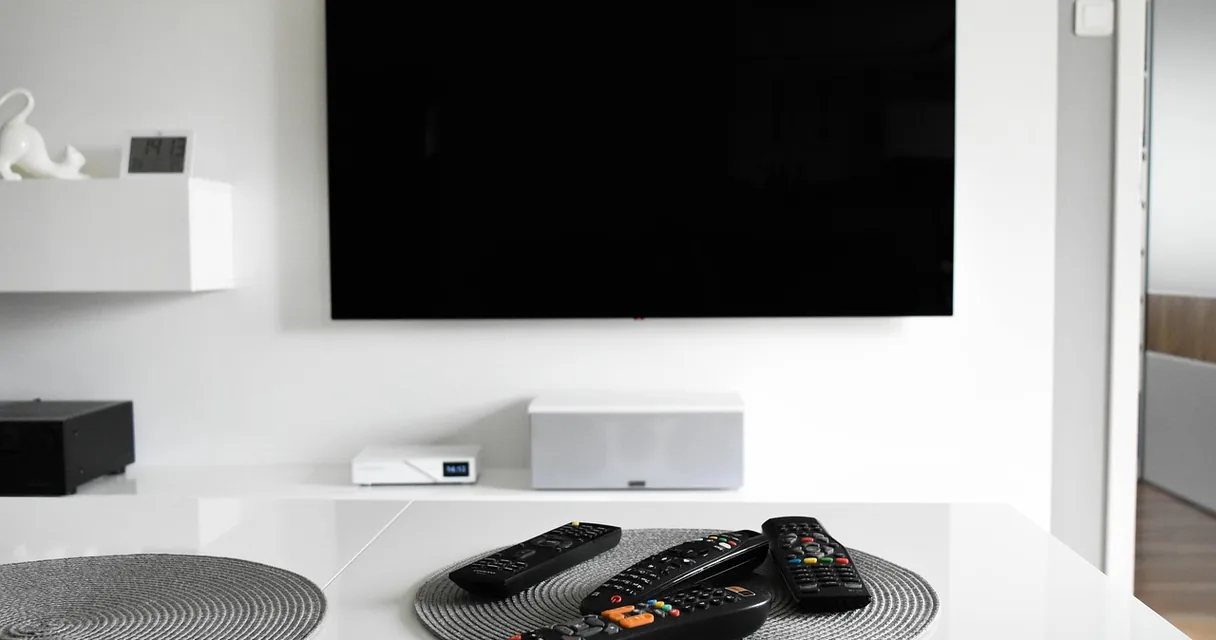
TV de tela escura em um suporte branco com controles remotos sobre a mesa
Seu Walter, aposentado de Campinas, ligou a TV Samsung de 2015 num domingo à tarde para ver o jogo e encontrou a loja travada. A tela girava por um minuto e voltava ao menu inicial. O neto garantiu que a televisão tinha envelhecido, mas a história é menos dramática. Quem procura IPTV na TV Samsung costuma esbarrar nesse mesmo muro, porque o sistema do aparelho, a loja e a versão do software precisam combinar.
Muita gente prefere começar por um teste IPTV para Smart TV curto, só para saber se a televisão e a rede da casa dão conta do recado antes de qualquer decisão maior. Este texto explica como a Samsung organiza os aplicativos, o que muda de um ano de fabricação para outro e como colocar um player para rodar sem sustos, em linguagem de quem não é da área.
Como a Samsung organiza os aplicativos da televisão
As televisões da marca rodam um sistema próprio chamado Tizen. Ele funciona como o Android num celular: a tela inicial mostra atalhos, e cada atalho abre um aplicativo que alguém instalou ou que veio de fábrica.
Tudo o que se instala passa pela loja da própria TV, uma área do menu com vitrines, busca e categorias. Não existe um arquivo para baixar no computador e jogar na televisão, como acontece em outros sistemas.
Por isso, o que a TV oferece depende do ano do modelo e da região em que foi vendida. Dois aparelhos lado a lado, de anos diferentes, podem exibir lojas bem distintas.
IPTV na TV Samsung: o que fazer em cada situação
A tabela resume os cenários mais comuns. Ela serve de mapa inicial, e o detalhe de cada linha aparece nas seções seguintes.
| Situação da TV | O que costuma acontecer | O que fazer |
|---|---|---|
| Modelo recente, software em dia | A loja abre normalmente e mostra vários players | Baixar um player pelo menu de aplicativos |
| Modelo de meia idade | A loja abre, mas alguns aplicativos não aparecem | Rodar a atualização de software e procurar de novo |
| Modelo antigo | A loja trava, fica vazia ou deixa de atualizar | Ligar uma caixa de streaming no HDMI |
| Rede doméstica fraca | O aplicativo instala, mas a imagem engasga | Aproximar o roteador ou usar cabo de rede |
Repare que só a última linha não depende da idade da televisão. Internet instável derruba qualquer aparelho, novo ou velho.
Passo a passo para instalar um player pela loja
A sequência abaixo vale para a maioria dos modelos recentes. Os nomes dos menus mudam um pouco entre as gerações.
- Conecte a televisão à internet e confirme que a rede está funcionando.
- Abra o menu inicial e entre na área de aplicativos.
- Use a lupa e digite o nome do player que você escolheu.
- Selecione o resultado, aperte instalar e aguarde o ícone aparecer.
- Abra o aplicativo e siga a tela inicial dele para cadastrar a lista.
O sistema Tizen e a loja da própria TV
O Tizen recebe atualizações de tempos em tempos, e cada versão traz exigências novas para quem desenvolve aplicativos. Um player que funciona hoje numa geração pode simplesmente não existir na loja de outra.
Quando a busca não encontra nada, o primeiro suspeito é o ano do aparelho. O segundo é a região configurada: lojas de países diferentes mostram catálogos diferentes, e um ajuste errado esconde opções que existiam.
Vale desconfiar de qualquer promessa de instalar a coisa por fora da loja. Aparelho é aparelho, e mexer no sistema sem conhecimento costuma render dor de cabeça maior que a vontade de ver o jogo.
Versões antigas que perdem suporte
Com o tempo, os fabricantes de aplicativos deixam de atualizar o que roda em modelos antigos. O player continua instalado, mas para de abrir, ou abre e não carrega a lista. O defeito está na distância entre o aplicativo e o sistema, não na sua internet.
Outro sinal é a loja vazia ou com poucos itens, como se o catálogo tivesse encolhido. Nesse caso, a televisão ainda liga e passa os programas normais, mas já não recebe novidades.
Perder o suporte não quer dizer que a TV quebrou. A tela e o som seguem ótimos, e o que envelheceu foi só a parte inteligente, que dá para contornar com um aparelho à parte.
Como adicionar uma lista por URL no player
Depois de instalado, o player pede de onde vai ler os canais. A forma mais comum é colar o endereço de uma lista, a chamada URL, que o serviço contratado entrega por escrito.
Digitar um endereço longo com o controle remoto é um suplício. Muitos aplicativos oferecem uma tela com código para completar o cadastro pelo celular ou pelo computador, e essa alternativa poupa muito tempo.
Confira cada letra do endereço. Uma barra a mais ou um espaço no fim bastam para a lista não carregar, e a mensagem de erro quase nunca explica isso. Vale lembrar também de conferir a origem do serviço e do conteúdo antes de cadastrar qualquer coisa.
Quando a TV é muito antiga
Se a loja não abre de jeito nenhum, a saída mais prática é um aparelho externo, como uma caixa ou um bastão de streaming que se liga na entrada HDMI. A televisão passa a ser só a tela, e o aplicativo roda no aparelhinho.
A troca custa menos trabalho do que parece. Basta ligar o aparelho na tomada, conectar ao Wi-Fi e repetir o passo a passo da lista, agora na loja do novo equipamento.
Outra possibilidade é espelhar a tela do celular, mas a imagem depende do sinal da casa e costuma oscilar. Serve para quebrar o galho, não para uso diário.
Atualização de firmware sem susto
O firmware é o programa básico da televisão. Atualizá-lo corrige falhas e, às vezes, reabilita a loja que andava teimosa.
O caminho costuma ficar no menu de configurações, em suporte ou em atualização de software. Mantenha a TV ligada e conectada até o fim, porque desligar no meio pode causar problemas sérios.
Se aparecer a mensagem de que não há novas versões, o modelo provavelmente chegou ao fim do ciclo. Tudo bem, é o limite do aparelho.
Aviso
Este conteúdo é informativo e não substitui a orientação do fabricante do aparelho nem a do provedor de internet. Menus, nomes e recursos variam conforme o modelo, e o manual da televisão e o suporte da operadora são as fontes certas para dúvidas específicas.
Perguntas frequentes sobre IPTV na TV Samsung
Toda TV Samsung aceita um player de IPTV?
Não. Depende da geração do aparelho e do que a loja do aparelho oferece naquele momento.
Preciso de um aplicativo fora da loja?
O caminho normal é baixar pela loja do aparelho. Fora dela, o risco de problemas aumenta.
Por que a loja de aplicativos não abre?
As causas comuns são software desatualizado, internet instável ou um modelo antigo que perdeu suporte.
Dá para usar a lista sem digitar a URL?
Em muitos aplicativos, sim, por um código mostrado na tela que se completa no celular.
Atualizar o firmware apaga meus aplicativos?
Em geral, não, mas convém anotar os dados de acesso antes de atualizar.
Qual internet é necessária?
Uma conexão estável, de preferência por cabo ou com o roteador perto da televisão. A velocidade exata depende da qualidade da imagem.
Resumo
No caso de IPTV na TV Samsung, tudo gira em torno do Tizen e da loja do próprio aparelho, que muda conforme a idade do modelo. Em televisões recentes, basta baixar um player e cadastrar a lista; nas antigas, atualizar o sistema ou recorrer a um acessório no HDMI resolve. Confira sempre a origem do serviço e siga o manual do fabricante.